Як створити платіжний QR-код для оплати через Монобанк
Створити рахунок із QR-кодом, що скануєтся додатком monobank, можна на сторінці qBill — створення рахунку. Вкажіть ваш IBAN (рахунок Монобанку або іншого банку), суму та призначення платежу — і ви отримаєте готовий QR-код, який можна надіслати клієнту або роздрукувати.
Навіщо потрібен платіжний QR-код
Платіжний QR-код для Монобанку містить ваш IBAN, суму та призначення платежу. Коли клієнт або покупець сканує його через додаток Monobank, усі реквізити заповнюються автоматично — залишається лише підтвердити оплату. Це виключає помилки при ручному введенні номера рахунку та прискорює процес розрахунку.
Переваги QR-коду для отримання оплати
- Без помилок — клієнт не вводить реквізити вручну, усе підтягується з QR-коду
- Швидкість — оплата займає кілька секунд замість хвилин
- Універсальність — QR-код працює в Monobank та інших банківських застосунках
- Зручність — код можна надіслати в месенджері, вставити на сайт або роздрукувати на чеку
Кому це стане в нагоді
- ФОП та малому бізнесу — виставляйте рахунки клієнтам без паперової тяганини
- Фрілансерам — швидко отримуйте оплату за послуги
- Благодійним організаціям — збирайте внески та пожертвування
- Бізнесу — отримуйте оплати за товари чи послуги
- Фізичним особам — діліться реквізитами для переказів без помилок Створіть свій платіжний QR-код прямо зараз — це безкоштовно та займає менше хвилини.
Як сканувати QR-код через додаток Monobank
Сканування QR-кодів через Monobank — одна з найзручніших функцій для швидких платежів та переказів. Розберемо, як це зробити покроково.
Де і навіщо використовується QR-код
У Monobank сканування QR-коду застосовується в кількох ситуаціях:
- оплата товарів і послуг у торгових точках
- переказ коштів на рахунок за IBAN
- оплата рахунків від ФОП та компаній
- пожертви та благодійні внески на волонтерські збори Це набагато швидше, ніж вводити реквізити вручну — достатньо навести камеру на код.
Покрокова інструкція
Крок 1. Відкрийте додаток
Запустіть Monobank на своєму смартфоні та виконайте вхід за допомогою пін-коду, відбитка пальця або Face ID.
Крок 2. Знайдіть функцію сканування
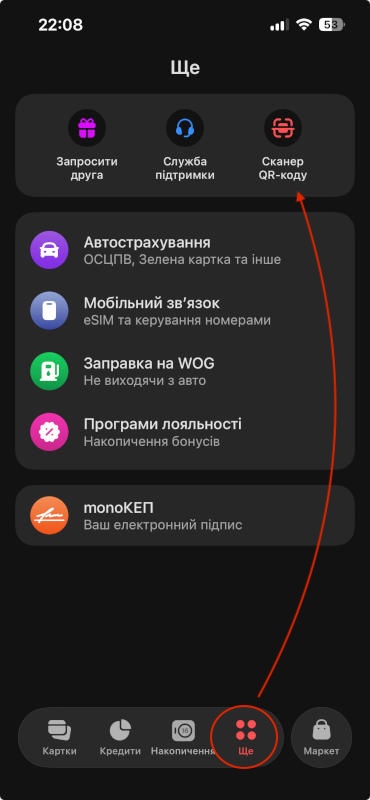
Відкрити сканер можна через меню «Ще» → «Сканер QR-коду».
Крок 3. Надайте доступ до камери
Якщо ви запускаєте сканер вперше, додаток запитає дозвіл на використання камери. Натисніть «Дозволити» — без цього функція не працюватиме.
Крок 4. Скануйте код
Наведіть камеру смартфону на QR-код так, щоб він повністю потрапив у рамку на екрані. Тримайте телефон рівно, на відстані 10–20 сантиметрів від коду. Додаток автоматично зчитає інформацію — жодних кнопок натискати не потрібно.
Крок 5. Перевірте деталі та підтвердіть
Після зчитування на екрані з'явиться інформація про платіж: отримувач, IBAN, сума, призначення. Уважно перевірте всі дані перед підтвердженням. Якщо сума не була вказана в QR-коді, введіть її вручну. Оберіть картку або рахунок для списання та натисніть «Оплатити».
Корисні поради
Якщо сканер не розпізнає код, переконайтесь у достатньому освітленні — у темряві камера може помилятися. Очистіть об'єктив камери від забруднень. Також перевірте, чи не пошкоджений сам QR-код — роздруківки поганої якості або зім'яті чеки можуть не зчитуватись.
Важливо: ніколи не скануйте QR-коди з невідомих джерел або від незнайомих людей. Завжди перевіряйте отримувача перед підтвердженням транзакції.
Оплата через QR на касі
У магазинах та закладах, які підтримують оплату через QR-код Монобанку, касир покаже вам код на стійці або екрані. Ви скануєте його додатком Monobank, сума підтягується автоматично, і ви підтверджуєте платіж. Вся операція займає не більше 10–15 секунд — швидше, ніж розраховуватись карткою. Схожий процес працює і для оплати QR-кодом через Приват24.
Сканування QR-кодів у Monobank — простий, безпечний і зручний спосіб проводити фінансові операції без зайвих кроків.